PDG ibma
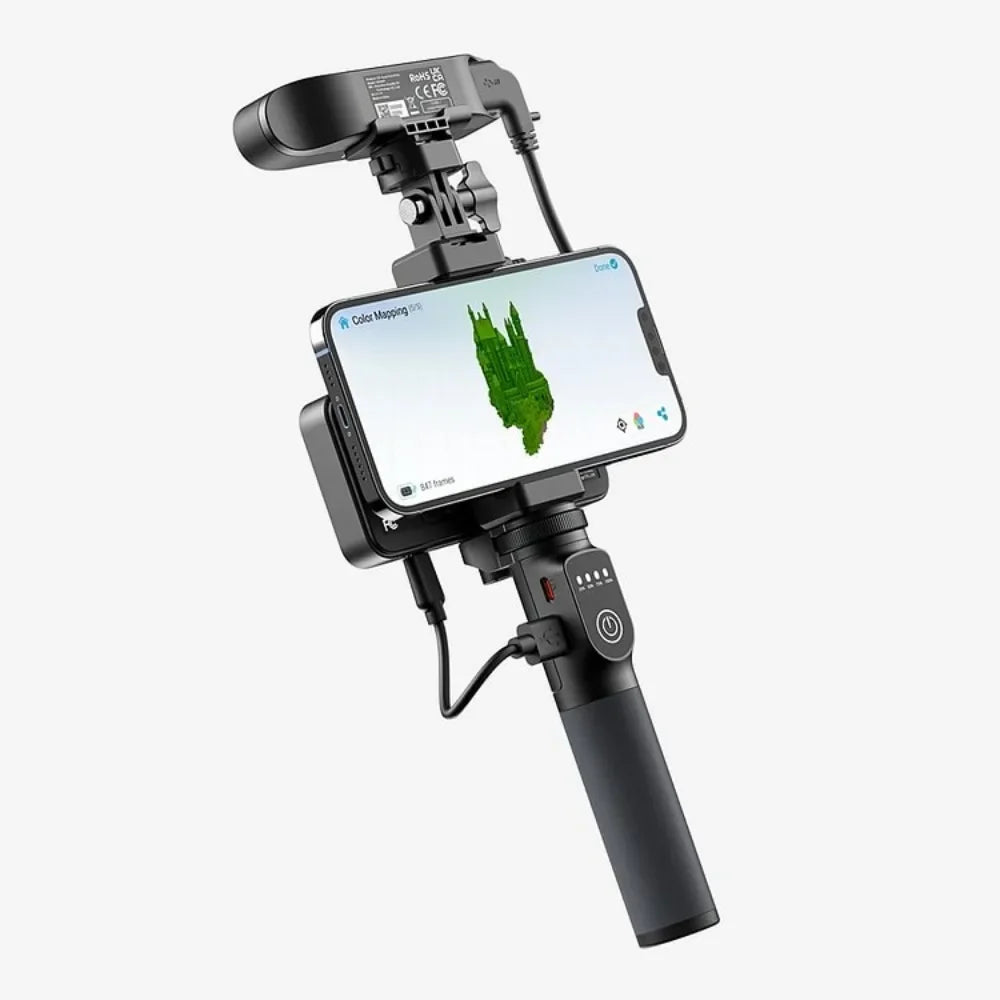
Scanner 3D portable Creality CR-Scan Ferret Pro : suivi anti-vibration, WiFi 6, numérisation sans fil couleur 24 bits, précision de 0,1 mm
Scanner 3D portable Creality CR-Scan Ferret Pro : suivi anti-vibration, WiFi 6, numérisation sans fil couleur 24 bits, précision de 0,1 mm
Prix habituel
CFA325,875 XOF
Prix habituel
CFA325,875 XOF
Prix promotionnel
CFA325,875 XOF
Frais d'expédition calculés à l'étape de paiement.
Quantité
Impossible de charger la disponibilité du service de retrait
CARACTÉRISTIQUES
Batterie incluse : Oui, oui
Nom de marque : CREALITY 3D, CREALITY 3D
Certification : CE, CE
Substance chimique préoccupante : Aucune, Aucune
Numéro de modèle : CR-Scan Ferret Pro, CR-Scan Ferret Pro
Dispositif actif sans contact : Laser portatif, Laser portatif
Passif sans contact : Autre, Autre
Origine : Chine continentale, Chine continentale
Nom du produit : CR-Scan Ferret Pro
Largeur de balayage : 150~2000 mm, 150~2000 mm
Scanner 3D portable Creality CR-Scan Ferret Pro : suivi anti-vibration, précision de 0,1 mm, sans fil, Wi-Fi 6.
Scanner 3D CR-Scan Ferret Pro :
Nom du produit : CR-Scan Ferret Pro
Résolution/Distance entre les points : 0,16 mm
Distance de travail : 150~700 mm
Fréquence d'images/Vitesse de balayage : jusqu'à 30 images/s
Taille de numérisation : 150 à 2 000 mm
Précision : 0,1 mm
Durée : 2,5 heures
Capacité de la batterie : 5000 mAh
Plage de capture unique : 560 × 820 mm
Numérisation minimale : 150 x 150 mm
Dimensions de la machine : 120 x 30 x 26 mm
Poids de la machine : 105 g
Connexion sans fil : WiFi6
Systèmes d'exploitation :
iOS, Mac, Windows, Android
Configuration système requise :
Windows 10/11 (64 bits),
macOS Big Sur 11.7.7 ou version ultérieure (série Apple M1/M2),
macOS Catalina 10.15.7 ou version ultérieure (Intel i5-Gen8 ou supérieur),
Android 10/11/12/13 (RAM > 8 Go, Android 10 ne prend en charge la connectivité de l'appareil que via Wi-Fi),
iOS 15/16 (RAM>4G).
Configuration système requise :
Windows 10/11 (64 bits),
macOS Big Sur 11.7.7 ou version ultérieure (série Apple M1/M2),
macOS Catalina 10.15.7 ou version ultérieure (Intel i5-Gen8 ou supérieur),
Android 10/11/12/13 (RAM > 8 Go, Android 10 ne prend en charge la connectivité de l'appareil que via Wi-Fi),
iOS 15/16 (RAM>4G).
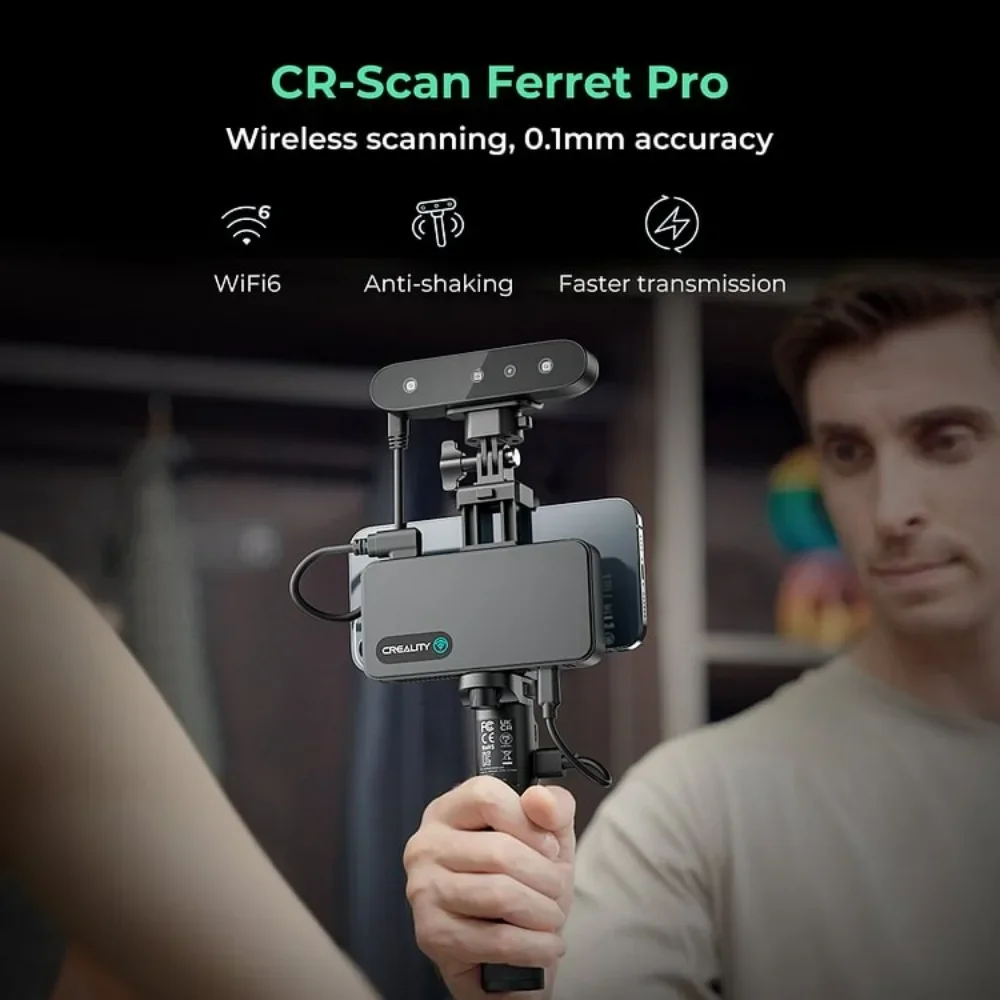
Pont sans fil WiFi6
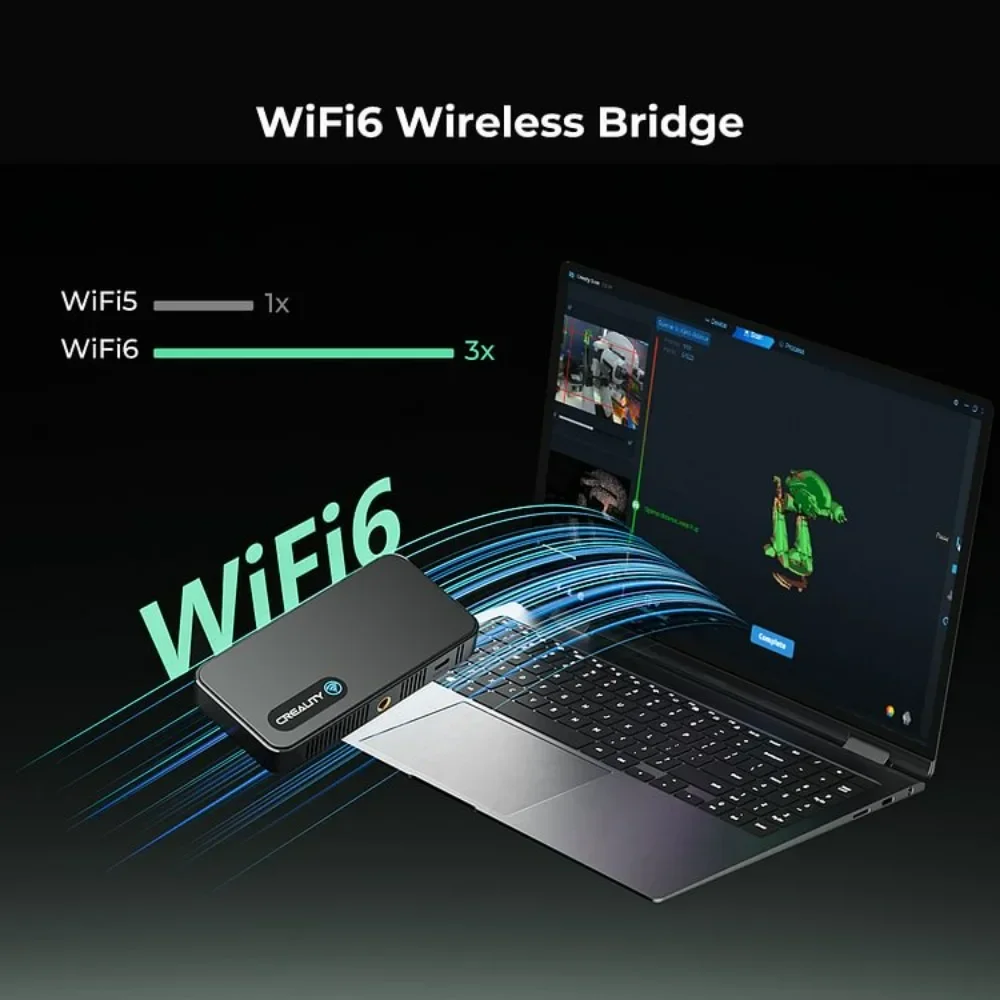
Numériser les objets noirs/métalliques
Sans pulvérisation
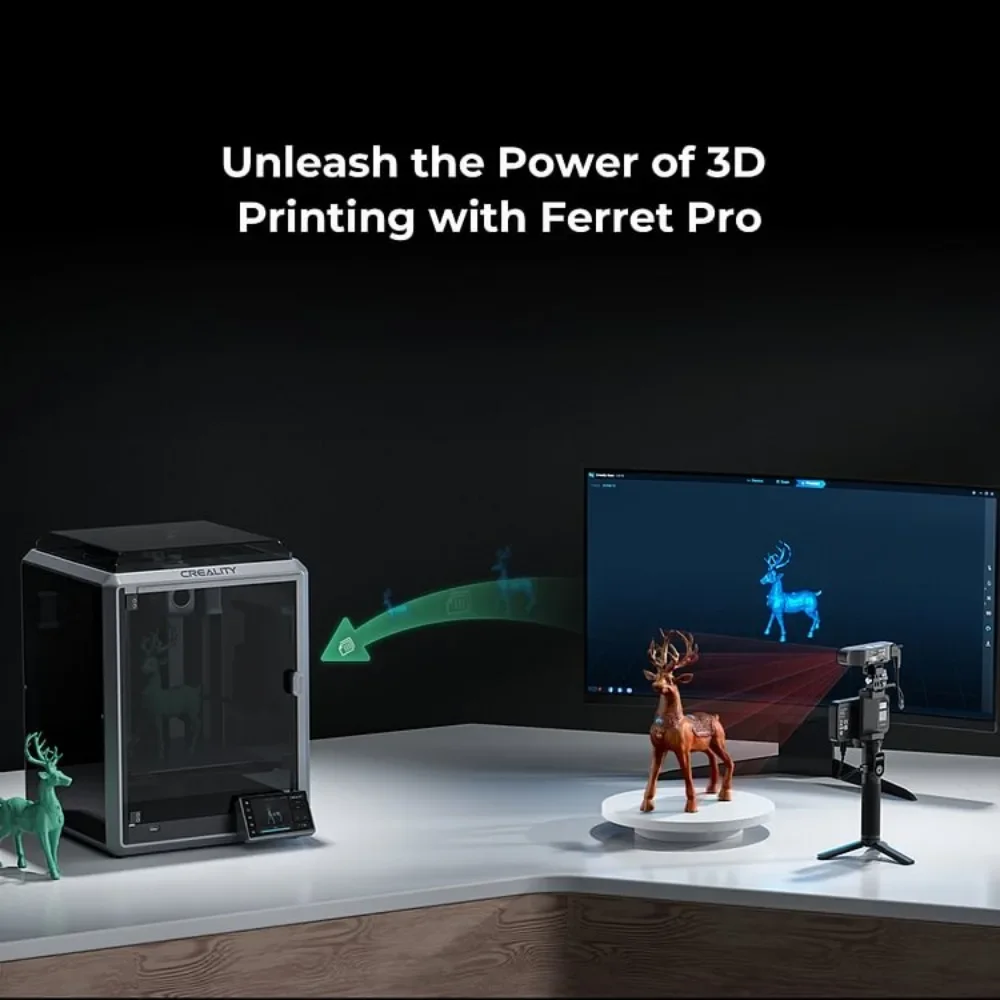
Libérez la puissance de l'impression 3D avec Ferret Pro
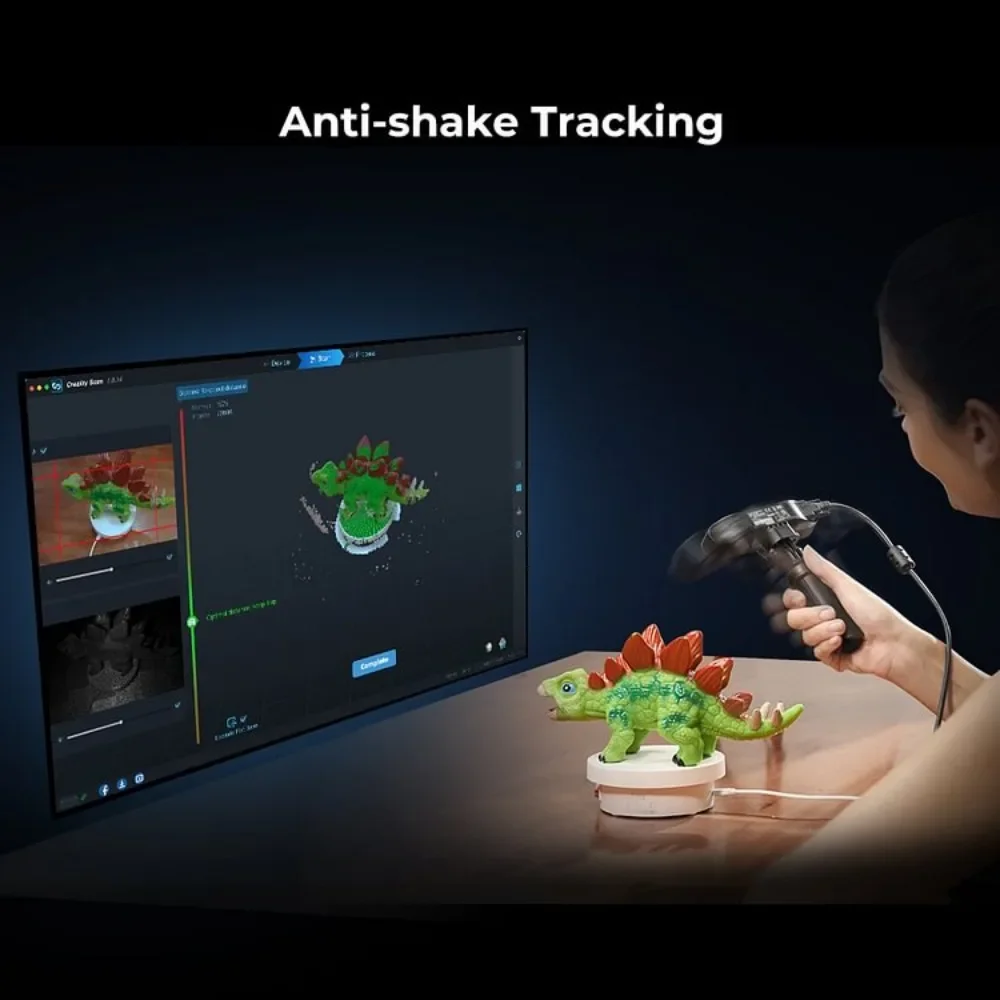
Suivi anti-vibrations
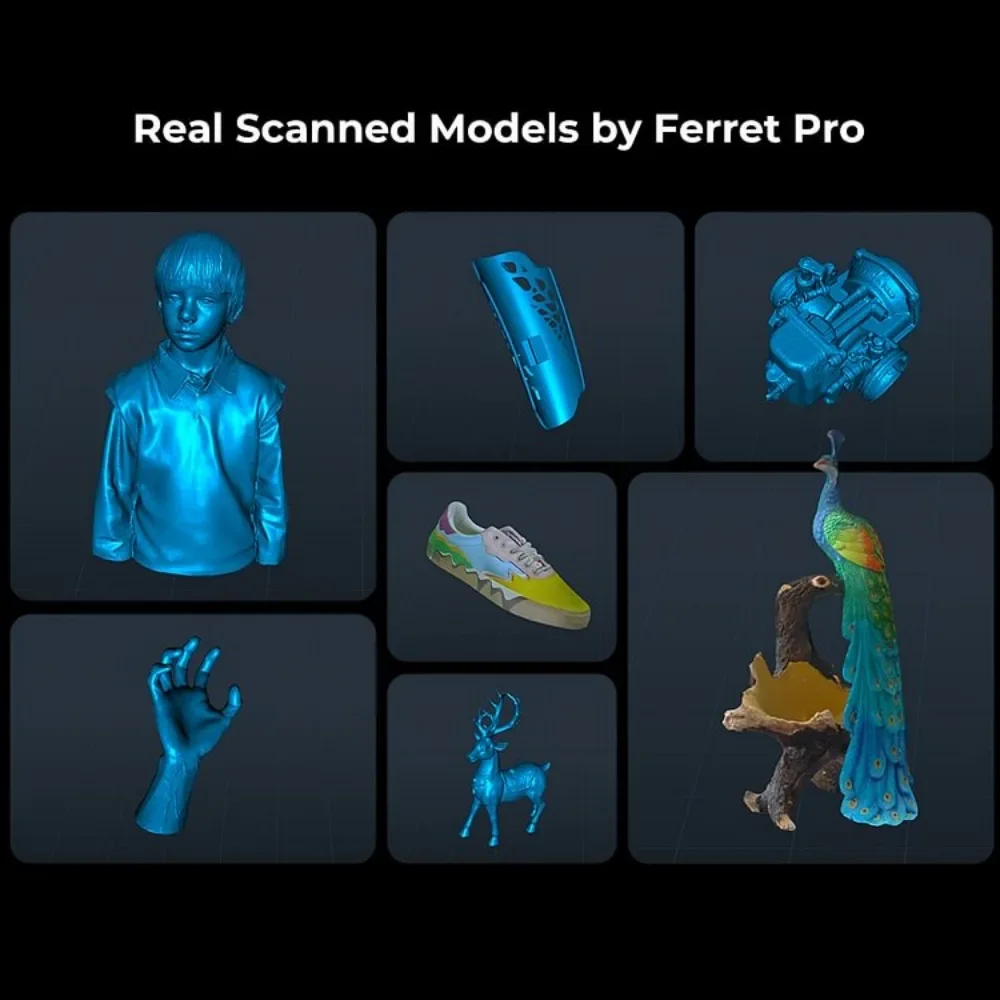
Modèles scannés réels par Ferret Pro
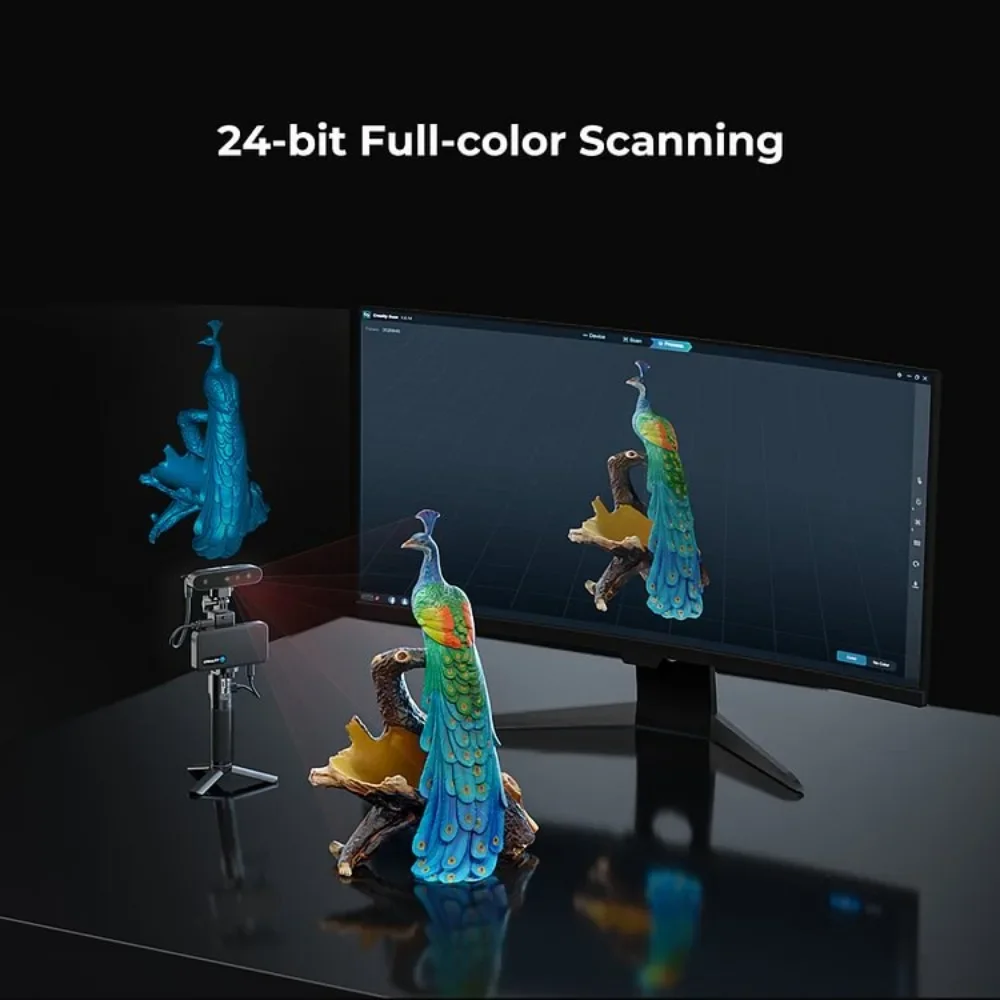
Numérisation couleur 24 bits
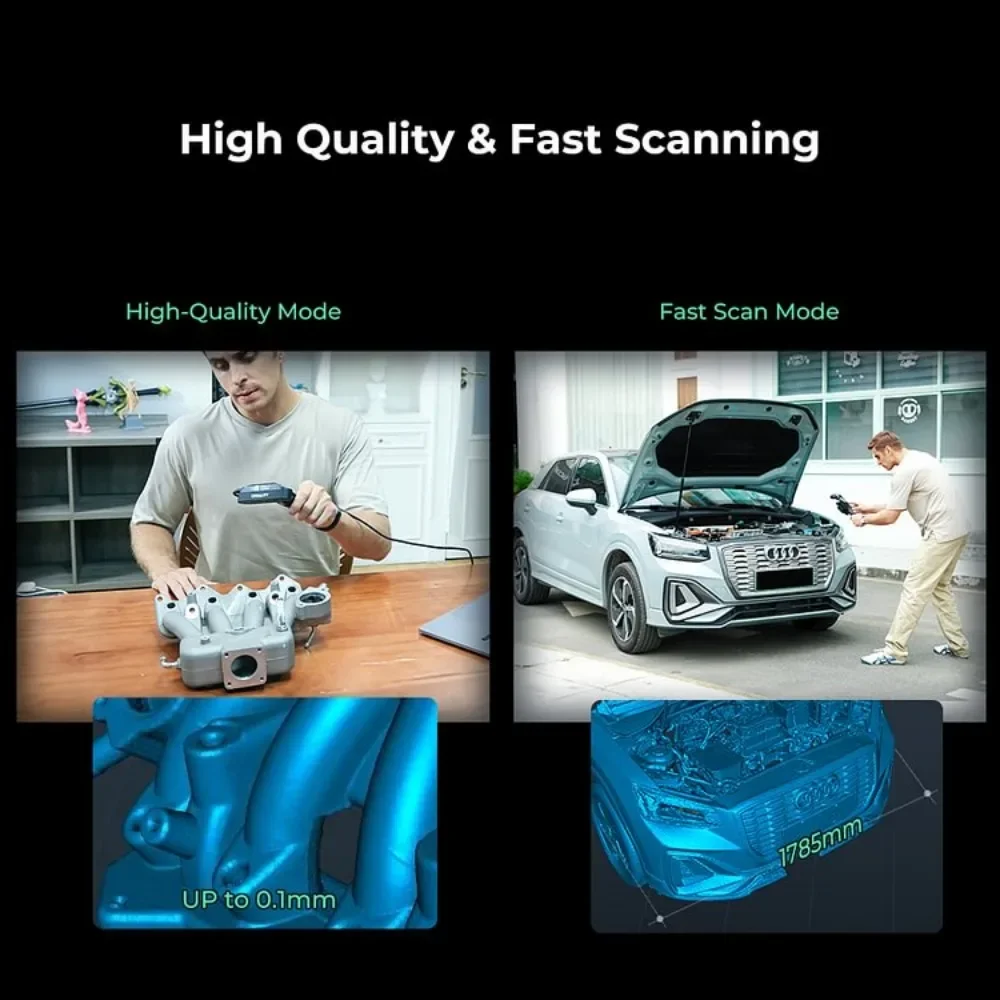
Numérisation rapide et de haute qualité
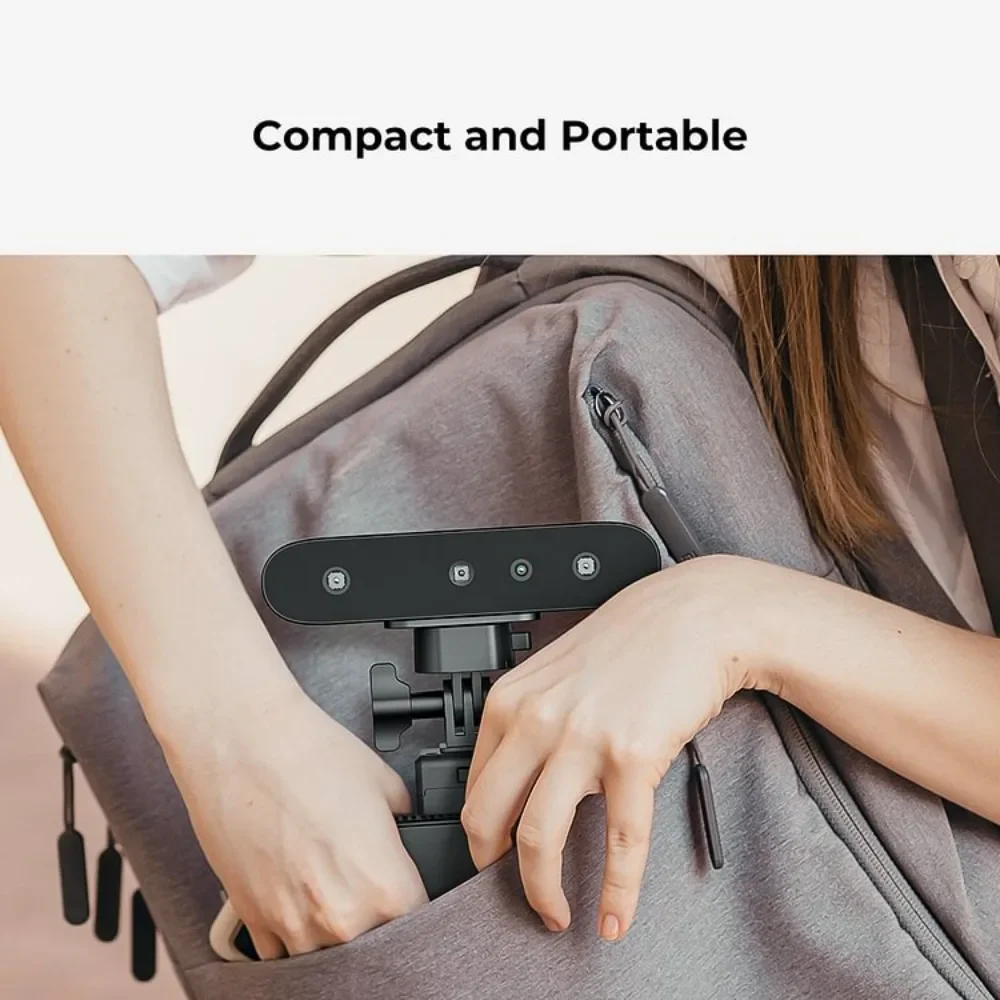
Compact et portable
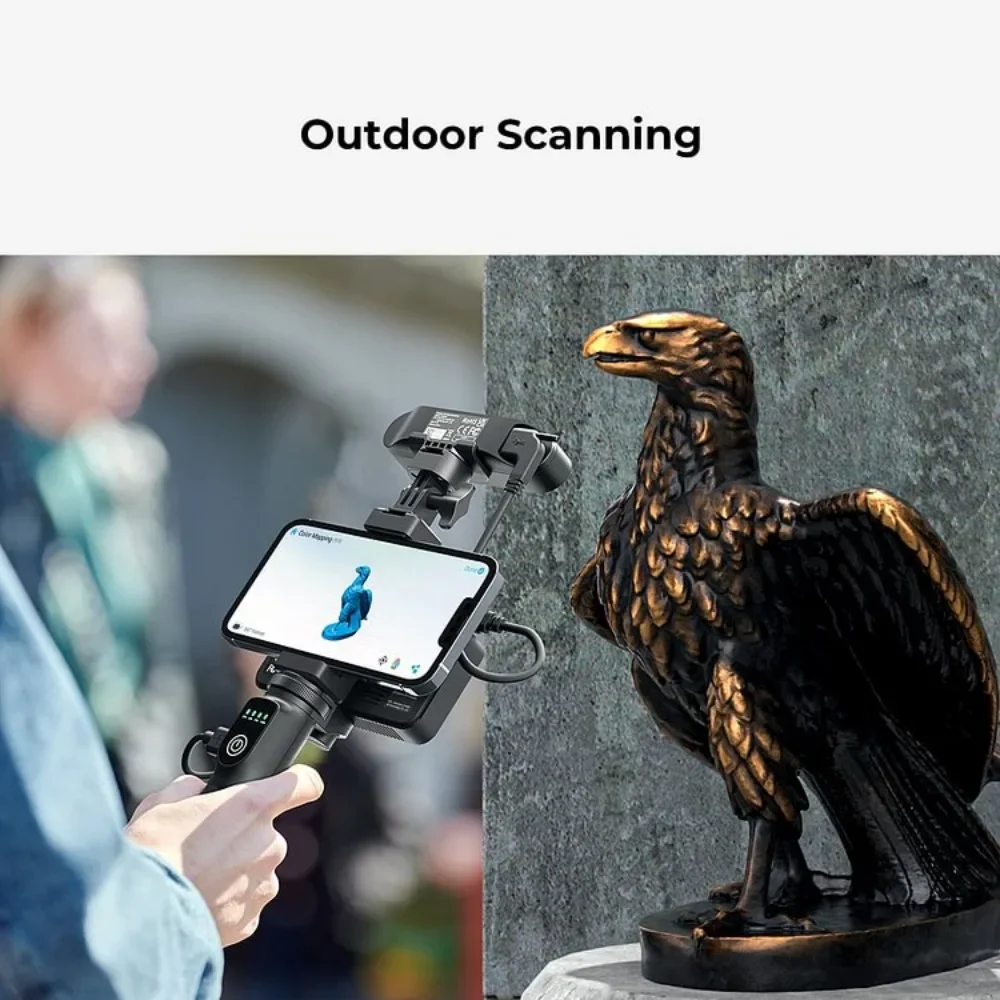
Numérisation en extérieur
Comment obtenir un modèle de haute qualité ?
1. Utilisez un port USB 3.0 ou supérieur ;
2. Le mode Haute Qualité doit être choisi ;
3. Moins d'objets devraient apparaître dans le champ de vision du scanner, à l'exception de votre cible.
4. Déplacez votre main ou faites tourner lentement le plateau tournant pendant la numérisation ;
5. Gardez une distance parfaite conformément aux instructions pendant la numérisation ;
6. Ajustez vous-même l'exposition pour éviter que des parties rouges ou bleues n'apparaissent dans l'image IR ;
7. Continuez à scanner jusqu'à ce que toutes les parties souhaitées soient correctement scannées (la carte de qualité devient verte en mode qualité) ;
8. Réduisez la résolution lors de l'optimisation du nuage de points.
Présentation du produit
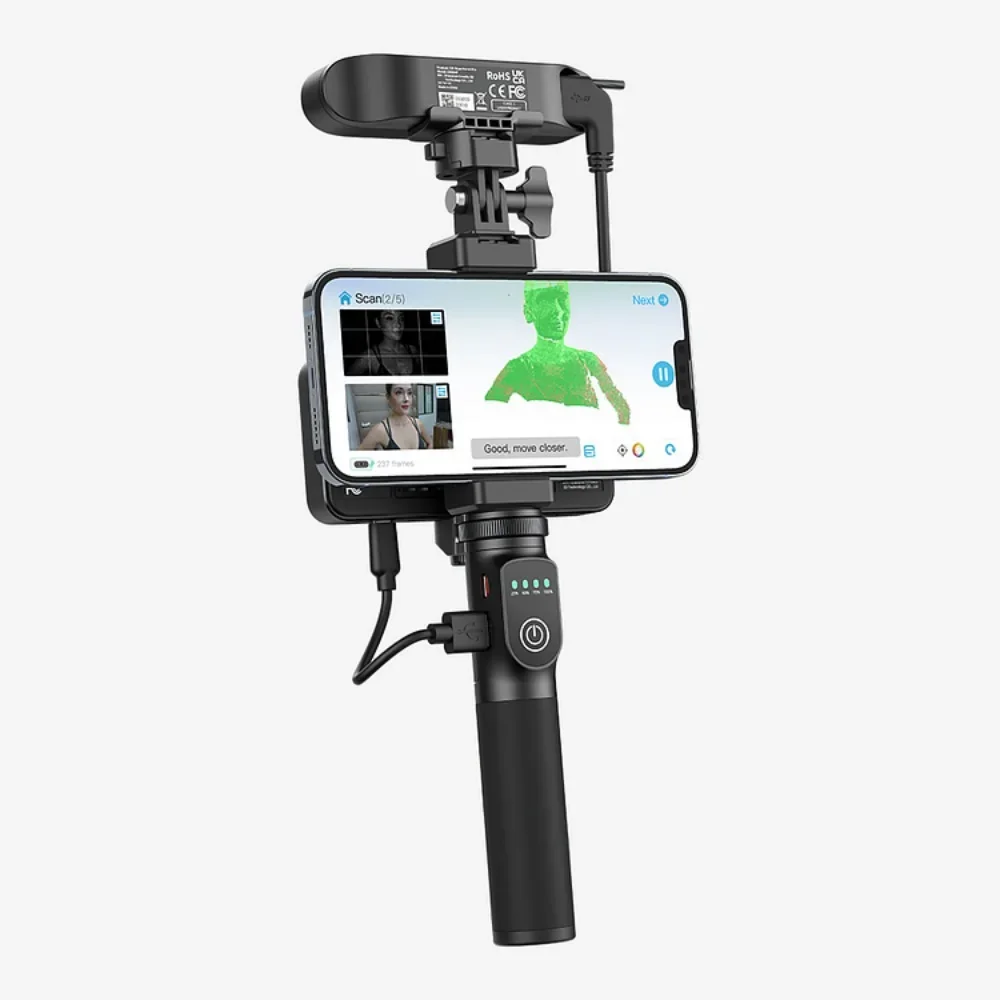
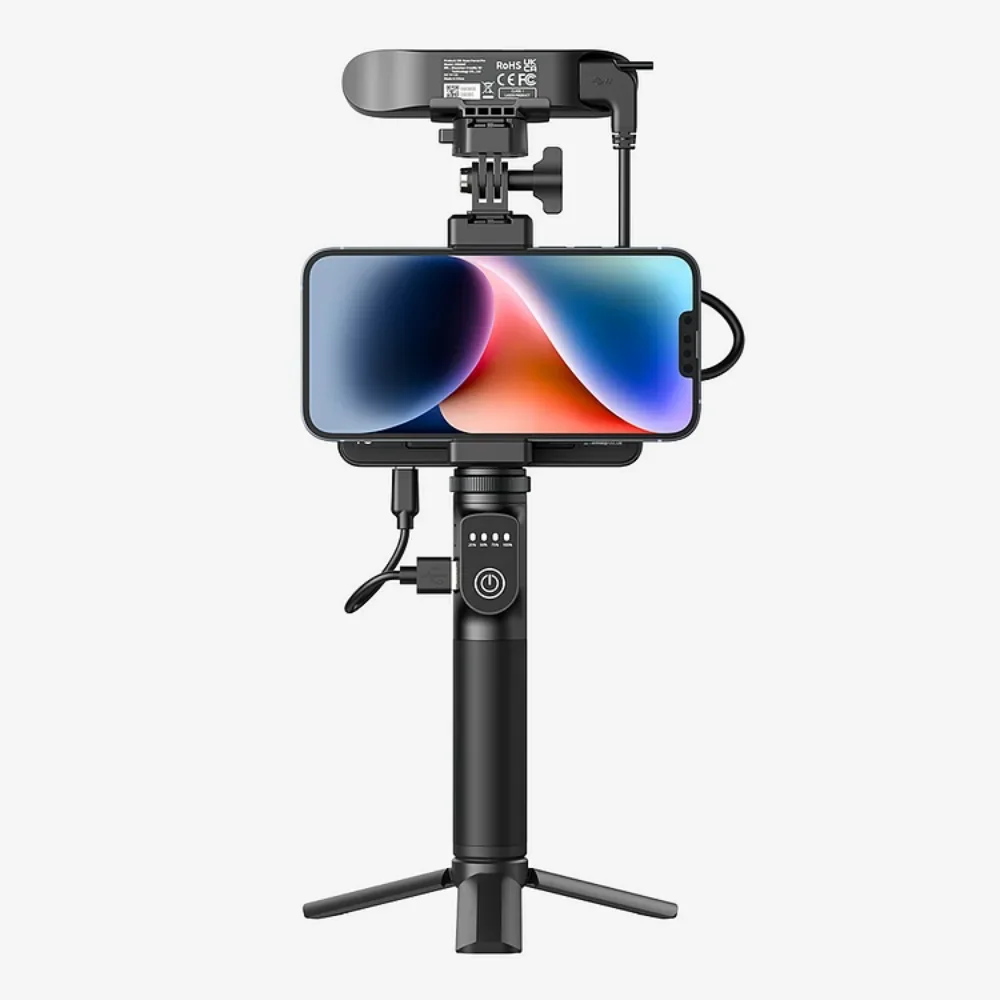
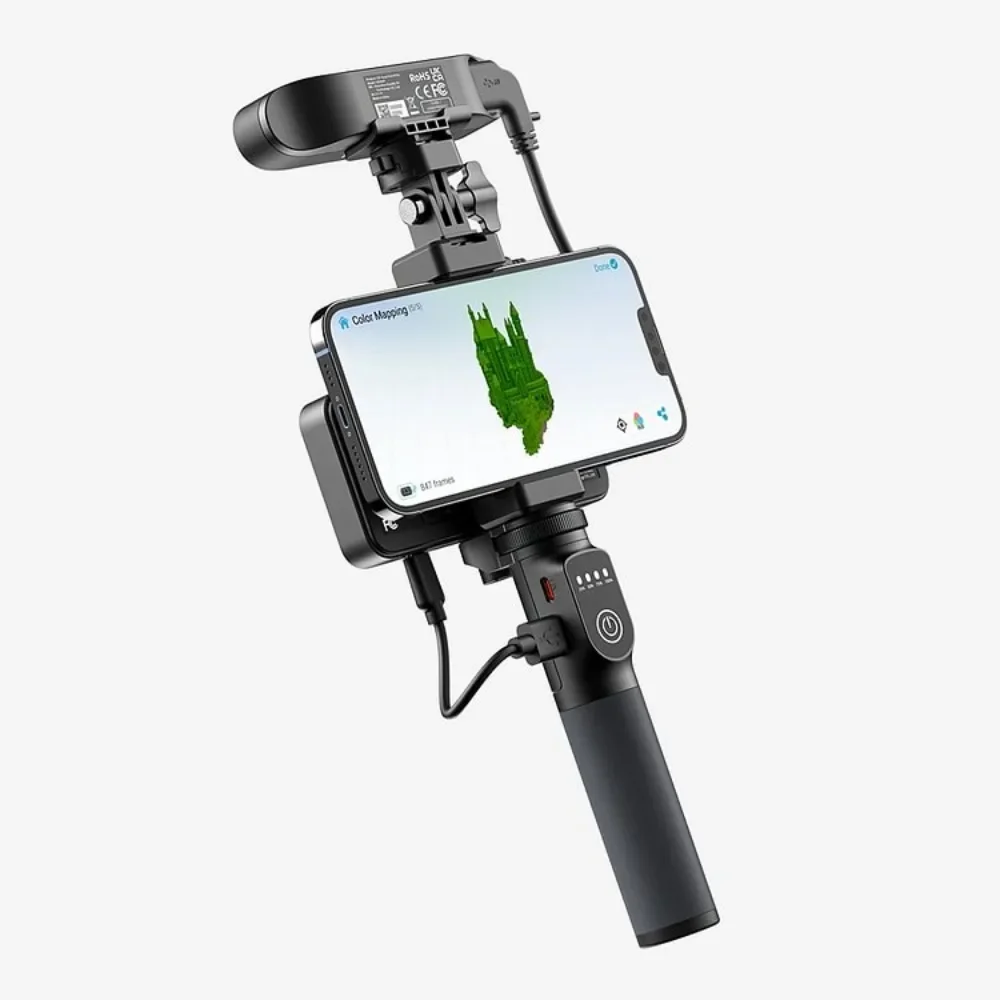
FAQ :
1. Ce scanner peut-il numériser de petits objets ? Il est recommandé de numériser des objets de 15 à 200 cm. Si vous avez une grande expérience de la numérisation et un équipement haut de gamme (ordinateur ou smartphone), vous pouvez essayer de numériser de tels objets.
2. Pourquoi est-ce que je reçois le message indiquant que la numérisation a atteint sa limite (« Limite maximale atteinte ! » ou « Nombre maximal d'images numérisées atteint ») ? La limite supérieure de la numérisation est ajustée dynamiquement en fonction de la mémoire vive (RAM) disponible sur le téléphone. Si la RAM est insuffisante, ce message s'affiche. Pour numériser davantage d'images, vous devez fermer certaines applications en arrière-plan afin de libérer de la RAM avant utilisation, puis exporter les données vers un ordinateur performant pour le traitement du modèle.
3. Le scanner peut-il être alimenté directement par un téléphone Android, sans utiliser de poignée de charge ? Si le téléphone Android est équipé d'un port USB 3.0 Type-C, il peut alimenter le scanner directement. Cependant, cette méthode consomme beaucoup d'énergie ; nous recommandons donc l'utilisation d'une poignée de charge pour une alimentation stable. Notez que la numérisation du modèle consomme davantage de ressources de calcul et d'énergie du téléphone.
4. Comment éviter la perte de suivi ? Ramenez le scanner à sa position correcte précédente et maintenez-le enfoncé pendant 2 secondes pour récupérer l’image. Si le suivi est fréquemment perdu avec un plateau tournant électronique, voici le conseil : (1) Allumez le plateau tournant après avoir cliqué sur le bouton « démarrer » et que l’objet soit suivi (il devient vert à l’écran) et ralentissez la vitesse ;
(2) utilisez plutôt un plateau tournant.
5. Quelle configuration système est recommandée pour la numérisation ?
(1) Pour les téléphones Android, il est recommandé d'utiliser des téléphones Android dotés d'interfaces USB 3.0 ou supérieures, de 8 Go ou plus de RAM et des systèmes Android 11 à 13. Les modèles de téléphones recommandés se trouvent dans notre liste de compatibilité.
(2) Pour les PC, il est recommandé d'utiliser des ordinateurs avec des interfaces USB 3.0, un processeur Intel i5 de 8e génération ou supérieur et 8 Go ou plus de RAM, exécutant Windows 10 64 bits ou supérieur (les systèmes Windows 32 bits ne sont pas pris en charge).
(3) Pour Mac, le logiciel (1.0.13) est compatible avec les Mac équipés de puces Apple M1/M2 et de processeurs Intel. Il est recommandé de disposer d'au moins 8 Go de RAM et d'une interface Thunderbolt 3/4 ou USB 3. Pour les Mac équipés de puces Apple M1/M2, macOS Big Sur 11 ou une version ultérieure est requis. Pour ceux équipés de processeurs Intel, macOS Catalina 10.5.7 ou une version ultérieure est requis.
(4) Pour iPhone (RAM≥4 Go, 6 Go c'est mieux), il est recommandé d'utiliser un iPhone 11 ou une version ultérieure pour se connecter au scanner via une connexion sans fil Wi-Fi 6.
(5)Pour numériser des objets volumineux, il est recommandé d'utiliser un appareil doté d'une mémoire de 16 Go ou plus.
6. Le CR-Scan est-il compatible USB 2.0 ? Le scanner est compatible USB 2.0, mais la fréquence d'images sera limitée par le débit de transmission de données inférieur. Pour s'adapter à l'USB 2.0, la précision de numérisation sera également réduite et certaines fonctions pourront être désactivées.
7. Quelle est l'autonomie de la poignée de chargement en numérisation continue ? Elle permet plus de deux heures de numérisation continue en utilisant directement la poignée de chargement. En général, la durée de numérisation d'objets de petite et moyenne taille est inférieure à 5 minutes ; la poignée de chargement peut donc numériser entre 20 et 30 objets de cette taille.
8. Comment rétablir la connexion lorsque le scanner pour smartphone est déconnecté ? Rebranchez le câble USB à la poignée de la batterie rechargeable.
9. Certains téléphones Android affichent une déconnexion lorsqu'ils sont déconnectés du scanner pendant un certain temps. Comment rétablir la connexion ? Si l'appareil est déconnecté pendant plus de 10 minutes, certains systèmes Android désactivent automatiquement la connexion OTG et l'appareil reste hors ligne. La connexion ne peut être rétablie qu'après avoir réactivé la connexion OTG dans les paramètres Android.
10. Quels sont les effets de l'effet de balayage ?
(1) Le modèle lui-même est trop mince ou trop étroit avec des trous. Il y a des parties réfléchissantes et transparentes sur le modèle.
(2) S'il y a d'autres objets autour pendant la prévisualisation, supprimez les obstacles et scannez à nouveau.
11. Que faire si le message « Peu de nuages de points » s’affiche ? Si le temps d’exposition est trop long ou trop court, vous devez annuler l’exposition automatique et ajuster manuellement le temps d’exposition.
12. Le périphérique USB 2.0 est détecté alors qu'un périphérique USB 3.0 est connecté. L'USB 3.0 est compatible avec l'USB 2.0 et possède quatre broches communes. Si le périphérique USB 3.0 est branché lentement, les quatre broches communes sont détectées avant les broches supplémentaires de l'USB 3.0 ; l'ordinateur ou le smartphone reconnaîtra alors la connexion comme étant de l'USB 2.0. La solution consiste à rebrancher rapidement le périphérique USB 3.0.
13. Que faire face à l'avertissement « Données invalides » ? Si cet avertissement s'affiche constamment, veuillez vérifier les paramètres de numérisation. Ce message apparaît lorsque des objets de taille moyenne sont numérisés sur un plateau tournant avec l'option « Grands objets » sélectionnée. Nous vous recommandons de numériser à nouveau la cible en utilisant l'option « Objets de taille moyenne » (ou « Petits objets ») et de pointer le scanner vers la partie la plus visible de la texture, ou encore de ralentir la vitesse de numérisation.
14 Comment faire fonctionner le scanner via Wi-Fi s'il est déconnecté ou si l'affichage n'est pas actualisé (≥20s) ?
(1) Vérifiez si le voyant du pont sans fil est allumé et bleu. S'il n'est pas bleu, éteignez le pont sans fil, puis rallumez-le et reconnectez-vous au point d'accès correspondant.
(2) Vérifiez si le réseau WLAN auquel vous êtes connecté est un point d'accès ou un pont sans fil. Si ce n'est pas le cas, connectez-vous au réseau Wi-Fi dont le SSID est « Ferret-XXXXXX », correspondant au scanner.
(3) Si la connexion au point d'accès correspondant est toujours anormale, essayez de la terminer en arrière-plan et de redémarrer l'application.
(4) S'il y a toujours une anomalie après les vérifications ci-dessus, vous devez éteindre le pont sans fil puis le rallumer, puis vous reconnecter au Wi-Fi avec le SSID de « Ferret-XXXXXX ».
15 Quelles précautions prendre lors de la mise à jour du micrologiciel du pont sans fil ? Avant de procéder à la mise à jour, assurez-vous que la poignée d’alimentation rechargeable du pont sans fil est chargée à plus de 50 % (au moins deux voyants allumés). Il est important d’éviter toute coupure de courant pendant cette opération, car cela pourrait endommager le pont sans fil.
16 Quelles précautions prendre lors de l'utilisation de la poignée d'alimentation rechargeable ? Lorsque vous utilisez la poignée d'alimentation rechargeable pour alimenter le scanner ou le pont sans fil, veuillez ne pas la charger simultanément.